
كيف تحصل على توقيع شفاف للنماذج الإلكترونية
توقيع ممسوح ضوئياً بخلفية بيضاء أو رمادية يبدو غير احترافي وقد تُبلّغ عنه بوابات صارمة. إليك كيف تحصل على PNG شفاف نظيف.
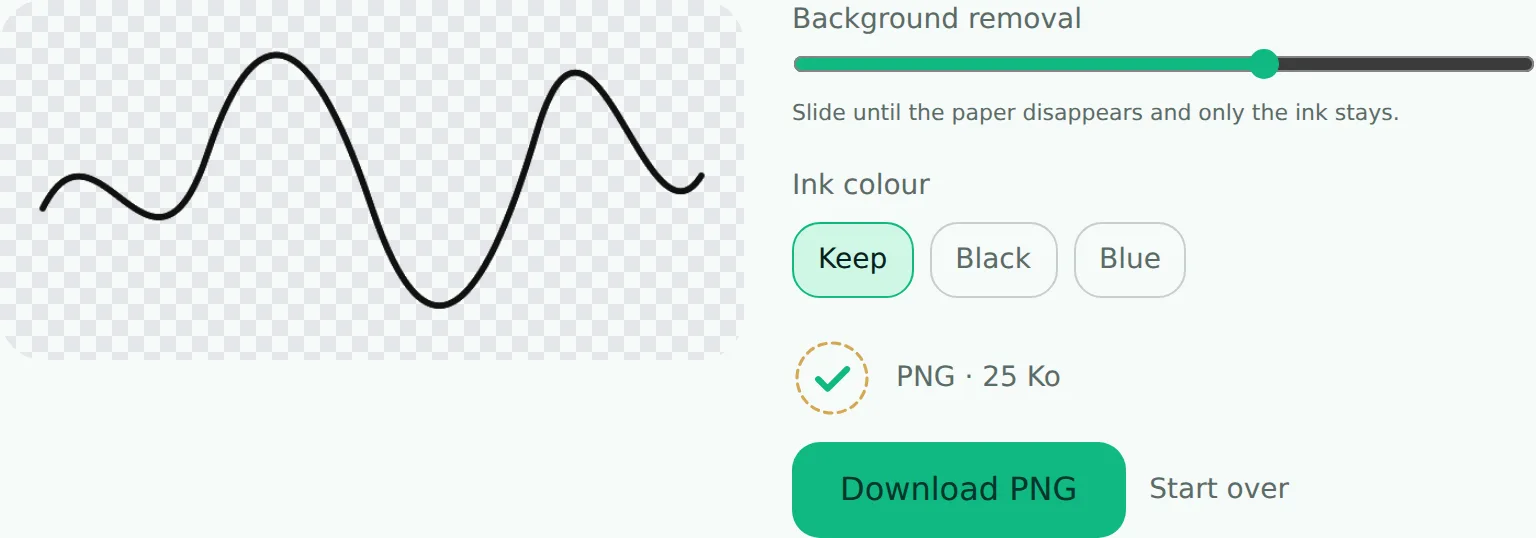
للحصول على توقيع شفاف، صوّر أو امسح توقيعك على ورقة بيضاء بسيطة بقلم داكن، ثم مرّره عبر أداة التوقيع الشفاف التي تكتشف الخلفية البيضاء وتزيلها مع الحفاظ على خطوط توقيعك — تُصدَّر كملف PNG، لأن JPG لا يمكنه تمثيل الشفافية أصلاً. وهذا أيضاً حل مشكلة توقيع يظهر كمربع رمادي أو أبيض بدل أن يندمج في النموذج.
رفع توقيع ممسوح ضوئياً في نموذج إلكتروني ورؤيته يظهر كمستطيل رمادي حول اسمك، بدل أن يندمج بسلاسة في المستند، هو أحد تلك التفاصيل الصغيرة التي تجعل الترشيح بأكمله يبدو مُهملاً — وعلى البوابات الأكثر صرامة، قد يُسبب رفضاً فعلياً.
لماذا تهم الخلفية
عندما تحتوي صورة توقيعك على خلفية بيضاء أو رمادية بدل الشفافية، فإنها تجلس فوق ما تحتها كإطار مرئي — وهذا يبدو خاطئاً عند وضعه في خانة نموذج، أو عقد، أو PDF مُولَّد له لونه الخاص أو علامته المائية بالفعل. PNG شفاف يندمج كما لو وقّعت مباشرة على الصفحة.
طريقتان للحصول عليه
الخيار 1: امسح أو صوّر توقيعك، ثم أزل الخلفية
وقّع على ورقة بيضاء بسيطة بقلم داكن (الأسود أو الأزرق الداكن يعملان أفضل — تجنب الألوان الفاتحة أو قلم الرصاص). صوّره أو امسحه بإضاءة جيدة ومنتظمة بدون ظل يعبر التوقيع. ثم مرّره عبر أداة توقيع شفاف، التي تكتشف الخلفية البيضاء وتجعلها شفافة مع الحفاظ على خطوط توقيعك الفعلية سليمة.
الخيار 2: ارسمه مباشرة
إذا لم يكن لديك ماسح ضوئي أو ورقة نظيفة في متناول اليد، يمكنك رسم توقيعك مباشرة بالفأرة أو إصبعك على شاشة لمس، باستخدام لوحة توقيع تُصدّر مباشرة إلى PNG شفاف — دون أي خطوة مسح ضوئي إطلاقاً. هذا يعمل بشكل جيد خاصة على هاتف أو جهاز لوحي بقلم إلكتروني.
ما يجب التحقق منه قبل الانتهاء
- الخلفية شفافة فعلاً، وليست بيضاء فقط (افتح الملف فوق خلفية ملونة للتحقق — PNG شفاف يُظهر اللون من خلاله، أما الملف الأبيض فلا).
- التوقيع ليس مقصوصاً بإحكام شديد أو بتساهل شديد — بعض المساحة حول الخطوط تبدو أكثر طبيعية من مستطيل يلتصق بكل بكسل.
- الملف بصيغة PNG، وليس JPG — لا يمكن لـJPG تمثيل الشفافية إطلاقاً، لذا "JPG شفاف" تناقض؛ إذا حاولت أداة إعطاءك واحداً، فهناك خطأ ما.
كل هذه العملية — المسح، إزالة الخلفية، أو الرسم من الصفر — تعمل بالكامل داخل متصفحك، حتى لا يضطر توقيع (وهو من أكثر المستندات شخصية) لمغادرة جهازك أبداً.