
Comment scanner un document avec votre téléphone (sans application)
Transformez une photo de téléphone penchée d'un document papier en un PDF propre et redressé — directement dans votre navigateur, sans installer CamScanner, sans filigrane.
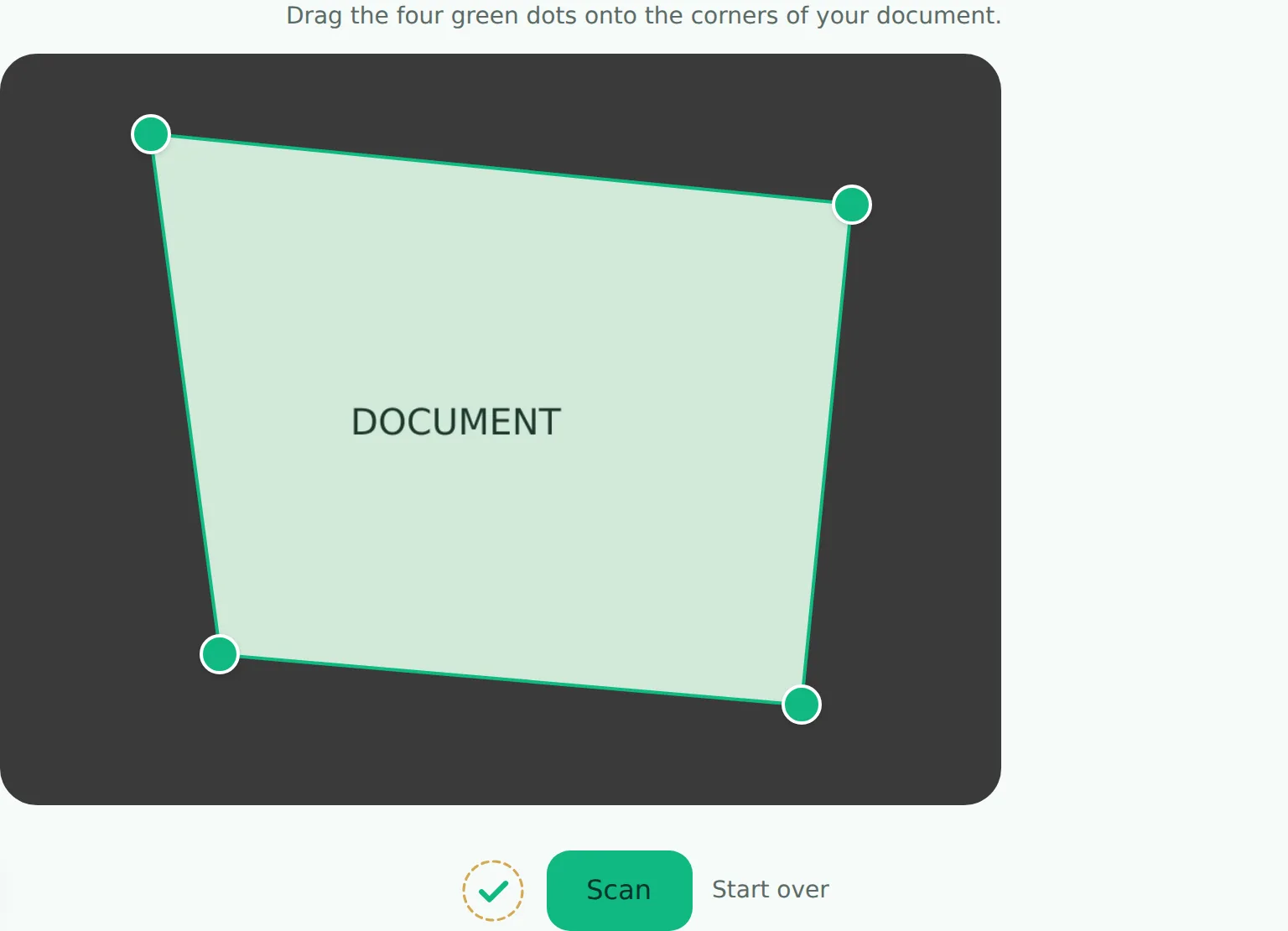
Pour scanner un document avec votre téléphone, photographiez-le sous n'importe quel angle, puis faites glisser les quatre poignées d'angle dans un outil de scanner de document sur les bords réels de la page — il corrige la perspective en un rectangle propre, nettoie le contraste, et exporte un PDF ou JPG, le tout dans votre navigateur, sans application à installer ni filigrane.
Vous avez besoin d'un scan d'un document et vous n'avez pas de scanner — juste l'appareil photo de votre téléphone et le papier devant vous. C'est exactement le vide que les applications de numérisation existent pour combler, et exactement le vide que vous pouvez combler sans rien installer.
Pourquoi une photo de téléphone ne suffit pas telle quelle
Une photo d'un document, même prise avec soin, ressemble à une photo : prise avec un léger angle, donc la page apparaît comme un trapèze plutôt qu'un rectangle ; un éclairage plus lumineux d'un côté ; un fond — un bureau, une table, ce qu'il y a autour — visible sur les bords. Les portails et les examinateurs attendent quelque chose qui ressemble à un scan de scanner à plat, pas une photo de papier.
Ce qui corrige vraiment ça
Deux choses, précisément :
- La correction de perspective — remapper la forme inclinée du document dans votre photo vers un rectangle correct, pour qu'il apparaisse plat et droit au lieu d'incliné.
- L'amélioration du contraste — uniformiser l'éclairage et augmenter la différence entre le papier et l'encre, pour que le texte soit net au lieu d'être délavé ou ombré.
C'est ce que fait une application de scan, et c'est exactement ce que fait le scanner de FileNorm, sans installer d'application :
- Déposez votre photo.
- Faites glisser les quatre marqueurs de coin sur les vrais coins de votre document — l'outil part d'une estimation approximative, vous l'affinez à l'œil.
- Appuyez sur scanner. La perspective se redresse et le contraste s'ajuste automatiquement.
- Choisissez couleur ou noir et blanc, puis téléchargez en PDF ou JPG.
Pourquoi les coins sont manuels, pas automatiques
La détection automatique des bords — laisser l'outil deviner où se trouvent les coins de votre document — fonctionne bien quand le fond est uni et l'éclairage régulier, et fonctionne mal dès que l'un des deux ne l'est pas (un bureau en bois de teinte proche du papier, une ombre traversant un bord). Plutôt que de mal deviner et vous donner un mauvais scan sans moyen de le corriger, faire glisser les coins vous-même prend cinq secondes et est toujours précis, car vous voyez exactement où sont les vrais bords.
Couleur ou noir et blanc — lequel choisir
La couleur garde lisibles les tampons, l'encre colorée et les photos sur le document — utilisez-la pour tout ce qui a une couleur importante. Le noir et blanc produit généralement un résultat plus petit et plus net pour du texte imprimé ou manuscrit simple, ce qui est le cas de la plupart des documents administratifs.
Où ça s'intègre avec le reste
Si le document scanné fait partie d'un dossier plus large — avec une photo, une CIN, un diplôme — l'assistant dossier vous guide pour préparer le tout ensemble et regroupe le résultat en un seul ZIP. Utilisez le scanner seul quand vous avez juste besoin d'un document propre, tout de suite.