
Préparez tout votre dossier de concours en une seule fois
Au lieu de jongler avec cinq outils différents pour cinq documents différents, parcourez tout votre dossier en une session guidée et téléchargez un seul ZIP.
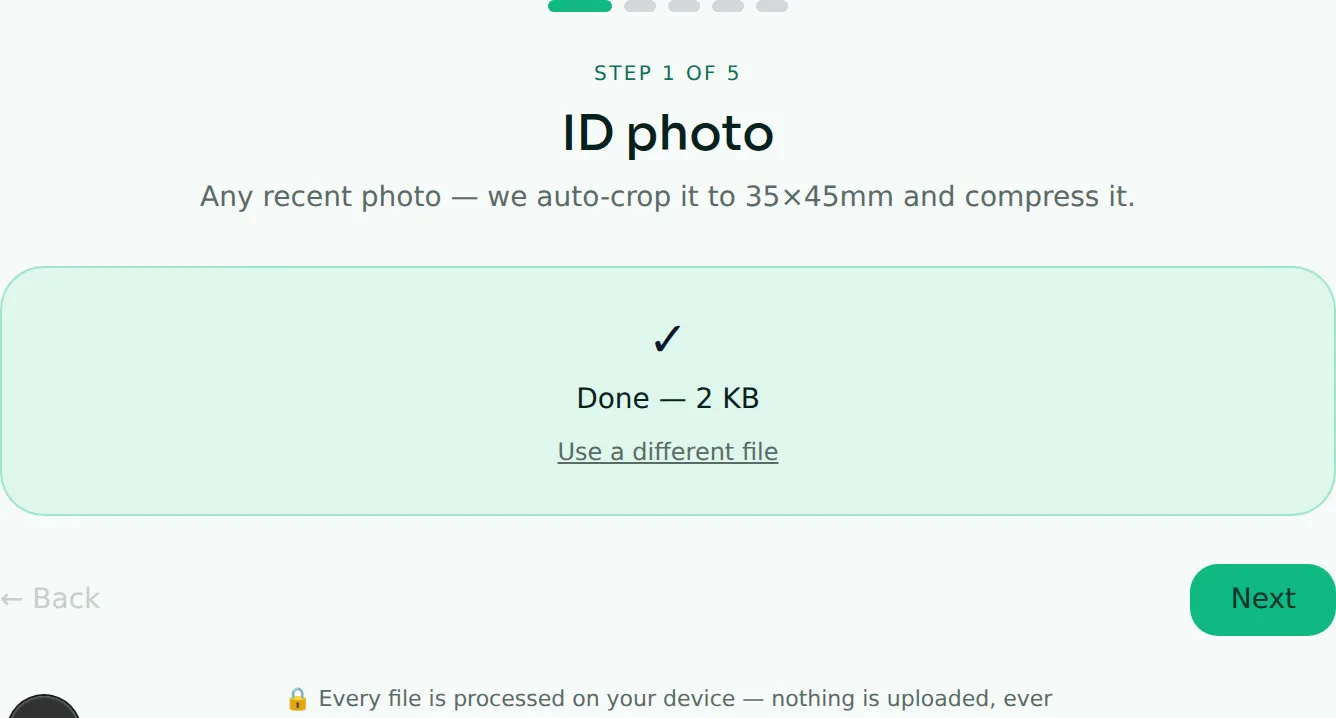
Pour préparer tout un dossier de concours en une fois, utilisez un assistant dossier qui vous guide document par document — photo d'identité, CIN recto/verso, diplôme, signature — en compressant automatiquement chacun à la bonne taille, puis regroupe le tout dans un seul ZIP à la fin.
Constituer un dossier de concours signifie généralement ouvrir cinq onglets de navigateur différents : un pour compresser votre photo, un pour votre CIN, un pour votre diplôme, un pour votre signature — et retenir la bonne taille cible pour chacun. Ratez une étape, et vous l'apprenez via un refus, pas via l'outil.
Ce que fait vraiment l'assistant
Ce sont les mêmes outils que vous utiliseriez de toute façon, simplement parcourus dans le bon ordre, un document à la fois :
- Photo d'identité — déposez n'importe quelle photo récente ; elle est automatiquement recadrée au format standard 35×45mm et compressée.
- CIN recto — déposez une photo du recto ; compressée à une taille raisonnable.
- CIN verso — pareil pour le verso ; les deux sont automatiquement combinées en un seul PDF de deux pages à la fin.
- Diplôme ou relevé de notes — déposez votre PDF ; compressé pour tenir sous une limite courante de portail.
- Signature — déposez une photo de votre signature sur papier uni ; le fond est retiré automatiquement, laissant un PNG transparent propre.
Toute étape dont vous n'avez pas besoin, vous la passez. À la fin, vous obtenez un seul fichier ZIP avec tout correctement nommé — photo_identite.jpg, cin.pdf, diplome.pdf, signature.png — prêt à joindre à votre candidature.
Où ça fait gagner le plus de temps
L'étape CIN est celle où les gens se trompent habituellement manuellement : les portails veulent souvent le recto et le verso comme un seul PDF, pas deux images séparées, et oublier de les fusionner est une cause de refus fréquente. L'assistant le fait automatiquement dans le cadre du parcours — vous n'avez jamais à vous souvenir que cette étape existe.
Ce qu'il ne fait pas
L'étape de recadrage photo est automatique et centrée — rapide, mais non ajustable dans l'assistant lui-même. Si votre photo a besoin d'un recadrage manuel précis (sujet décentré, besoin de rotation d'abord), utilisez l'outil photo d'identité autonome pour ce document, puis reprenez l'assistant pour le reste.
Les tailles cibles par défaut sont des valeurs raisonnables, pas garanties de correspondre à la limite exacte de chaque portail. Une fois votre dossier constitué, ça vaut le coup de passer chaque fichier dans le vérificateur de fichier pour votre portail spécifique avant d'envoyer — ça prend quelques secondes et confirme que vous n'êtes pas sur le point d'être refusé pour un chiffre que personne ne vous a communiqué.
Quand utiliser ceci plutôt que les outils individuels
Si vous préparez tout depuis zéro pour la première fois, l'assistant est plus rapide — un seul passage guidé au lieu de se souvenir quel outil fait quoi. Si vous corrigez juste un fichier qui a déjà échoué quelque part, allez directement à l'outil spécifique à la place ; pas besoin de reparcourir tout le flux.